مشغّلات سير العمل والأتمتة
أتمتة العمليات السريرية والإدارية في نظام اندروهيلث — اربط حدثاً بسير عمل ليبدأ تلقائياً ويصل إلى صندوق الوارد المناسب ويغذّي السجل الطبي للمريض.
يتيح لك نظام اندروهيلث أتمتة العمليات السريرية والإدارية عبر مشغّلات سير العمل. بإنشاء ربط سير عمل (Workflow Mapping)، تُخبر النظام بأن يبدأ سير عمل ديناميكياً محدداً تلقائياً عند وقوع حدث معيّن — مثل إنشاء فاتورة مريض أو توقيع نموذج في السجل الطبي. يصل سير العمل المُشغَّل إلى صندوق الوارد للمستخدم المناسب مع إشعار، وتنتقل أي بيانات يتم إدخالها مباشرة إلى السجل الطبي للمريض.
ما هو مشغّل سير العمل؟
مشغّل سير العمل هو قاعدة — ربط سير عمل — تربط ثلاثة عناصر: مكوّناً (مثل الفوترة أو تسجيل المرضى)، وحدثاً على ذلك المكوّن (مثل الإنشاء أو التوقيع)، وسير العمل الذي يبدأ عند تحقق المعايير. بمجرد الربط، يراقب النظام ذلك الحدث ويبدأ سير العمل دون أي خطوة يدوية.
أين تجد ربط سير العمل
انتقل إلى وحدة التحكم ← إعدادات النظام ← ربط سير العمل. تعرض شاشة القائمة جميع عمليات الربط التي أعددتها.
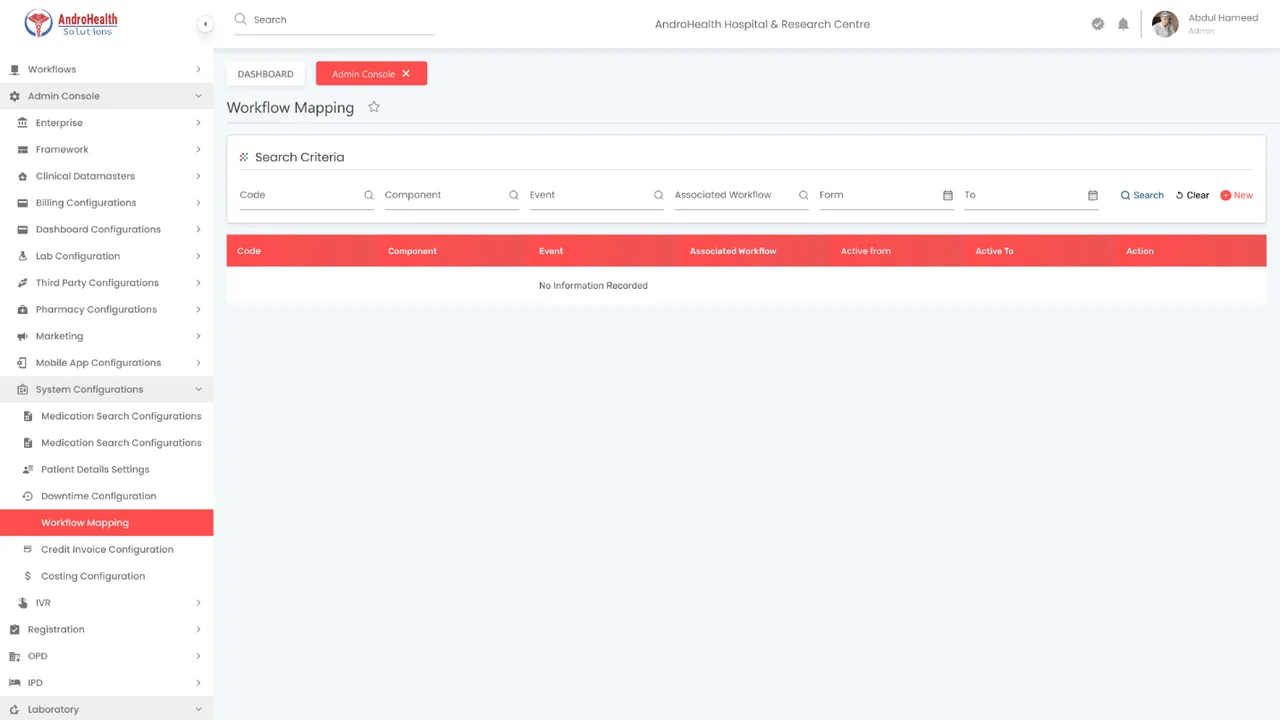
إنشاء ربط سير عمل
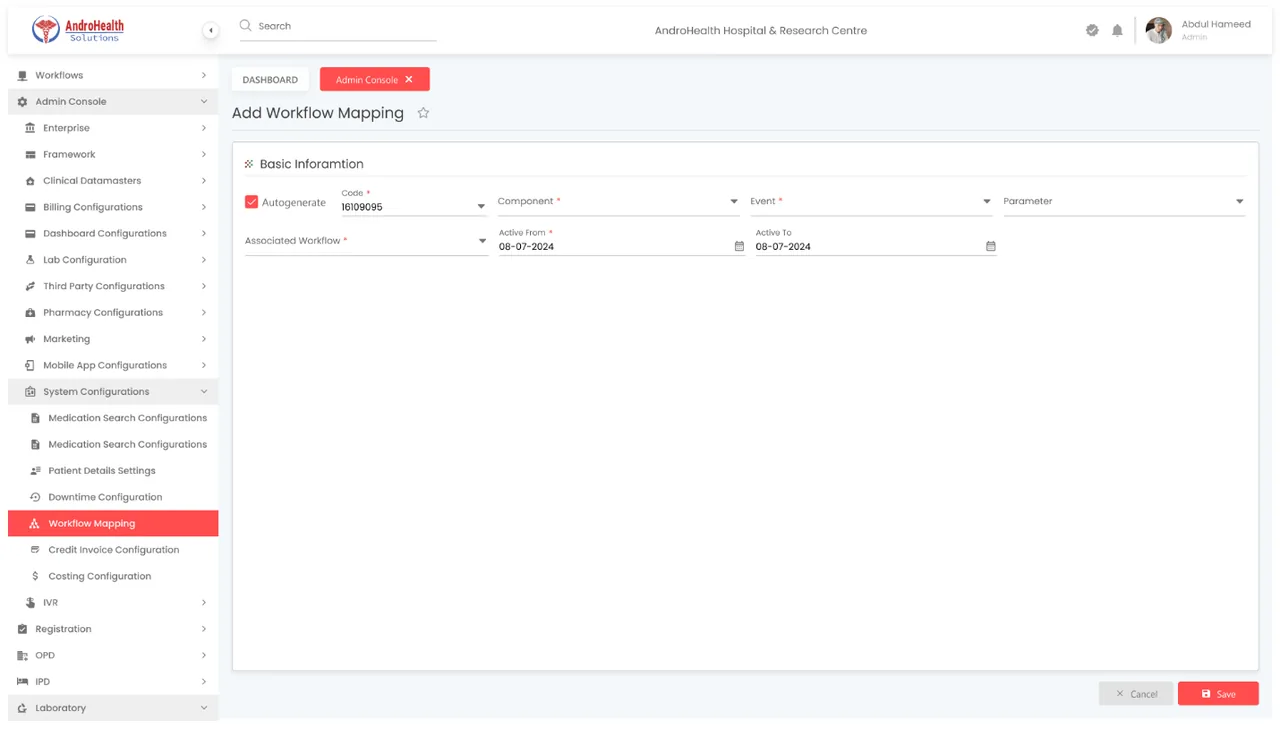
- من قائمة ربط سير العمل، انقر على إضافة لفتح شاشة إضافة ربط سير العمل.
- اختر المكوّن والحدث الذي ينبغي أن يبدأ سير العمل.
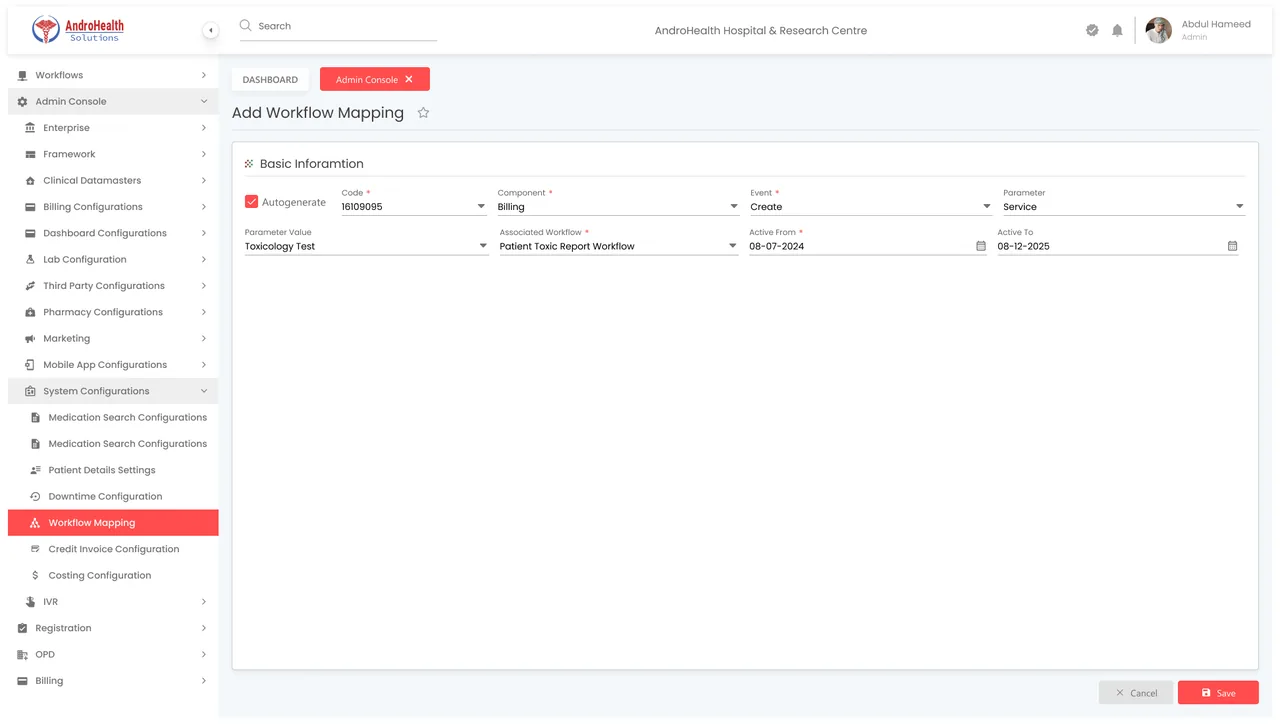
- يمكنك تضييق القاعدة عبر المعامل وقيمة المعامل — مثلاً المكوّن الفوترة والمعامل الخدمة وقيمة خدمة محددة.
- اختر سير العمل المطلوب تشغيله والوظيفة المستهدفة التي ستستلمه.
- انقر حفظ. يصبح الربط فعّالاً وسيُشغَّل تلقائياً عند تحقق المعايير.
عند اختيار معامل، يعرض النظام قائمة قيمة المعامل الخاصة بالمكوّن المحدد — فربط الفوترة يعرض الخدمات الظاهرة في شاشة الفوترة.
المكوّنات والأحداث المدعومة
يدعم ربط سير العمل حالياً المكوّنات والأحداث التالية:
- تسجيل المرضى — مريض جديد (إنشاء)، تسجيل العيادات الخارجية (إنشاء)
- جهة الدفع (إنشاء)
- الزيارة (إنشاء)
- فاتورة المريض (إنشاء) واسترداد فاتورة المريض (إنشاء)
- إلغاء الباقة (إنشاء)
- كل السجلات الطبية (توقيع)
- كل نماذج السجل الطبي (حفظ، تحديث) وكل النماذج المخصصة (حفظ، تحديث)
كيف يعمل التشغيل
عند تحقق المعايير المُعدّة، يُشغّل النظام سير العمل المرتبط، ويرسل إشعاراً إلى الوظيفة المستهدفة، ويضع سير العمل في صندوق الوارد لذلك المستخدم. ويحمل سير العمل تلقائياً بيانات شريط المريض من المكوّن الذي شُغِّل منه.
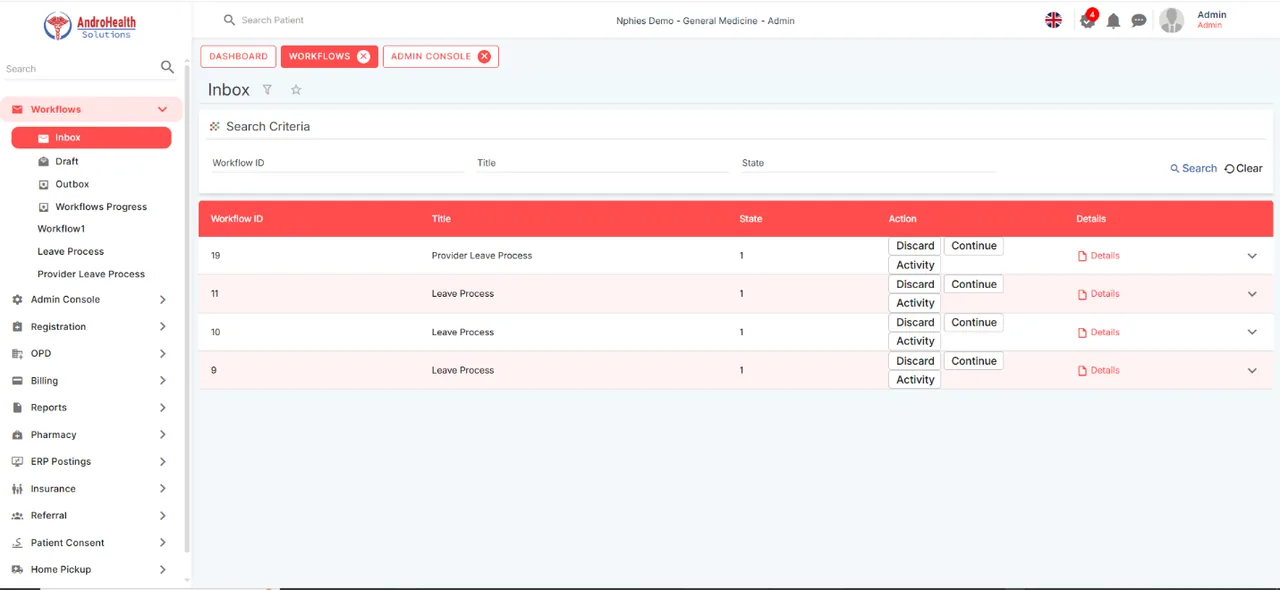
إكمال سير العمل المُشغَّل
يفتح المستخدم المعيّن سير العمل من صندوق الوارد وينقر متابعة للانتقال إلى شاشات سير العمل، ويُدخل المعلومات المطلوبة، ثم ينقر التالي (للنماذج المتعددة) أو إنهاء.
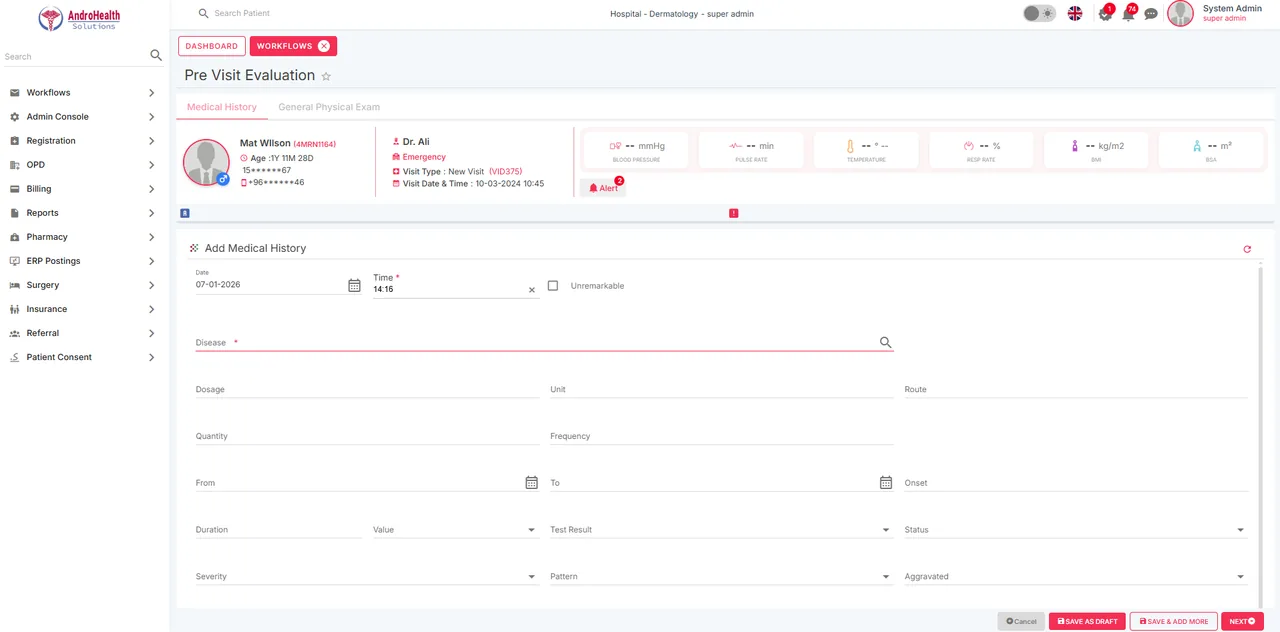
بيانات سير العمل في السجل الطبي
بمجرد إنهاء سير العمل، تصبح البيانات التي جمعها جزءاً من السجل الطبي للزيارة المرتبطة وتظهر في ملخص الزيارة (بما في ذلك الملخص المطبوع من قائمة الزيارات).
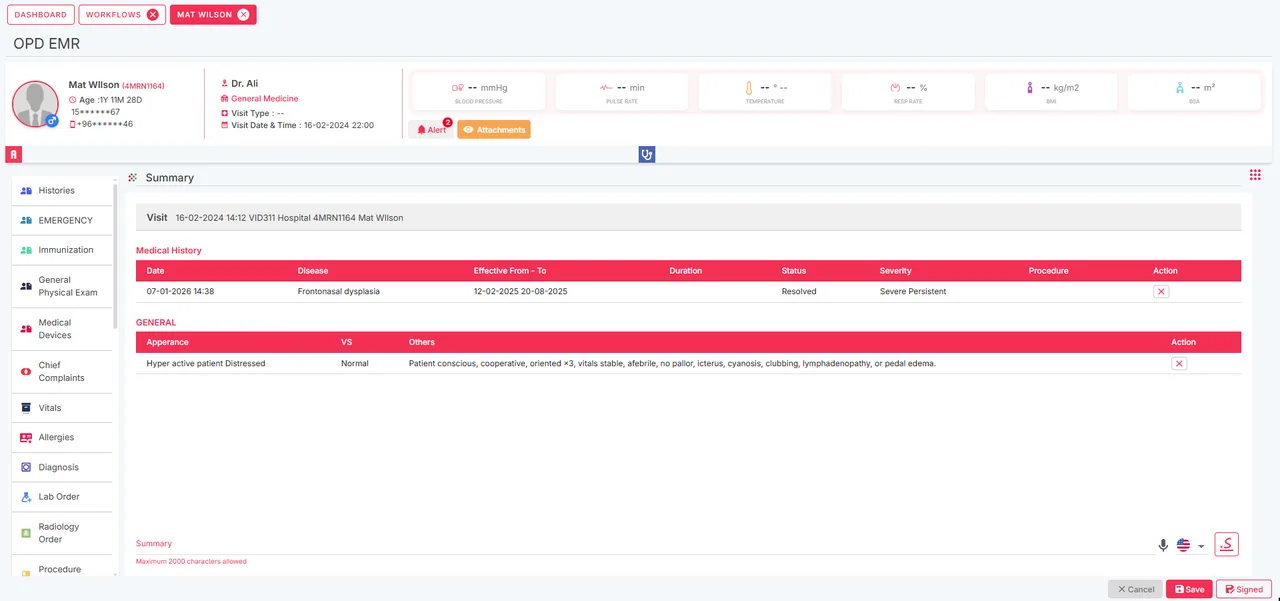
- تظهر بيانات سير العمل السريرية فقط في السجل الطبي للزيارة المرتبطة.
- لإظهار بيانات سير العمل في السجل الطبي، يجب أن تكون النماذج السريرية المستخدمة في سير العمل جزءاً من السجل الطبي أيضاً.
- إذا شُغِّل سير العمل عند توقيع السجل الطبي وتضمّن نماذج موجودة بالفعل في السجل الطبي لتلك الزيارة، فلن يُحدّث النظام السجل الطبي ببيانات سير العمل مجدداً.
تعديل الربط أو إيقافه
انقر تعديل أمام أي ربط لفتح شاشة تعديل ربط سير العمل. يمكنك تغيير الربط أو وضعه غير فعّال اعتباراً من تاريخ تختاره، وبعده يتوقف عن التشغيل.
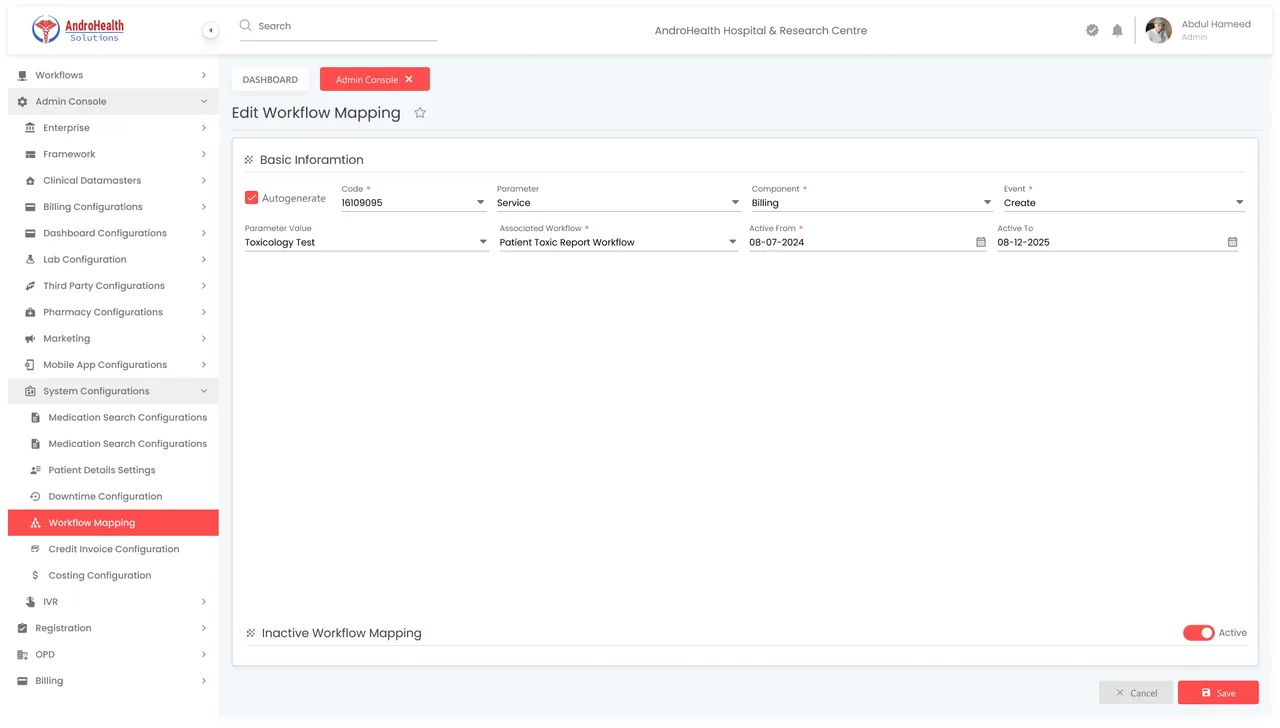
معلومة مفيدة: يمنع النظام تكرار عمليات الربط الفعّالة — فإذا كان المزيج نفسه موجوداً، ستظهر رسالة «ربط سير العمل موجود بالفعل».
أين يظهر ذلك
- وحدة التحكم ← إعدادات النظام ← ربط سير العمل
- سير العمل ← صندوق الوارد، ومركز الإشعارات
- كل مكوّن مُعدّ في ربط سير العمل
أسئلة شائعة
ما هو مشغّل سير العمل؟
ربط مكوّن وحدث بسير عمل يبدأ تلقائياً عند تحقق المعايير.
أين تظهر مسارات العمل المُشغَّلة؟
في صندوق وارد المستخدم المستهدف، مع إشعار.
هل تصل بيانات سير العمل إلى السجل الطبي؟
نعم — تصبح بيانات سير العمل السريرية جزءاً من السجل الطبي للزيارة المرتبطة.
هل كان هذا المقال مفيدًا؟
ما زلت بحاجة إلى مساعدة؟ أرسل طلب دعم